手机端使用
在手机上接着处理电脑或服务器上的 Claude Code、Codex 任务:发指令、批准操作,任务完成时收到通知。
说明代码和命令在那台电脑或服务器上执行,手机只负责发指令和看结果;它休眠或断网时,手机发出的消息不会被执行。
开始前
- 一台已完成 CLI 接入、保持在线的电脑或服务器。
- 手机装了 Anygent App(见「下载和安装客户端」),或用手机浏览器打开网页,并登录同一个账号。
手机控制 Claude Code 或 Codex
确认执行设备在线
在侧栏或「对话主机管理」里找到要用的电脑或服务器。
完成后这台设备显示在线;不在线时,回到那台设备启动 whalent。
打开对话或新建实例
从侧栏依次选设备、工作区和对话,确认来源是 Claude Code 还是 Codex。
说明新建实例不会导入电脑上已有的 CLI 历史;要接着以前的会话,见「Codex 会话列表」。
先发一条只读任务核对
发下面这句,核对回复里的目录和文件是否属于你要的项目,确认无误再让它改代码。
请报告当前工作目录,列出项目顶层文件,并从项目说明中找出测试命令。暂时不要修改文件、安装依赖或运行测试。完成后回复里是预期项目的目录和文件;回电脑打开同一对话,也能看到这段记录。
批准 Agent 的操作
Agent 要运行命令或改文件时,对话里会出现审批卡片。先看清命令和目标目录,再点「批准」或「拒绝」;「批准本会话」会让这次会话里的同类操作不再逐次询问。
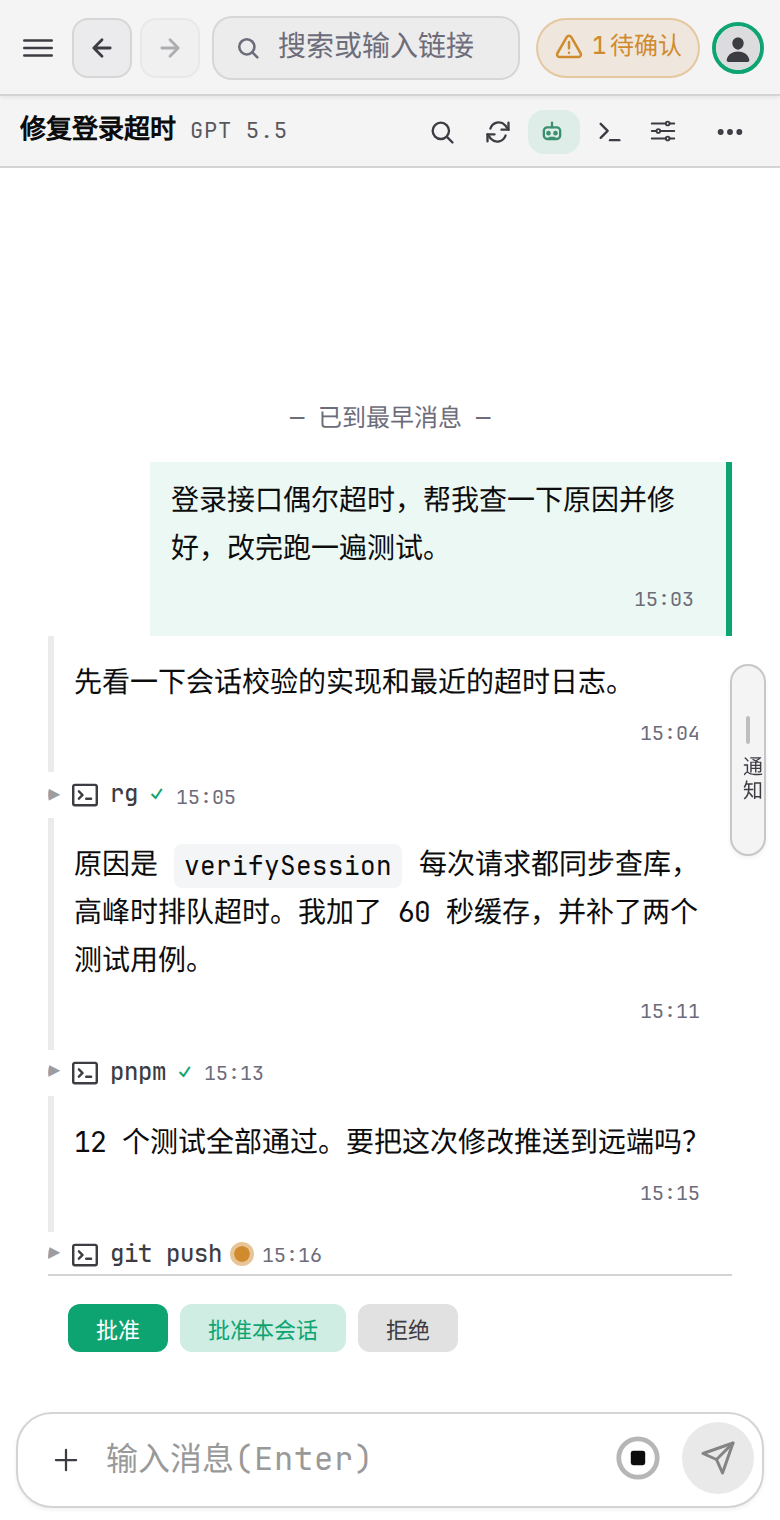
有操作等你确认时,顶栏显示「待确认」,卡片在对话末尾。 完成后卡片显示审批结果,Agent 继续执行。
基本操作
用抽屉导航
点左上角按钮展开侧栏,切换机器、工作区和对话。
用终端特殊键
手机上的远程终端自带特殊键条(Esc、Ctrl、Tab、方向键等),可点「特殊键」收起或展开。
Anygent.ai App
开启手机通知
在消息中心的「App 与浏览器通知」里,把「手机 App 通知」设为「前台、后台都提醒」。
完成后对话完成时手机收到通知,点通知直接打开这段对话。
发送手机里的文件
在相册或文件管理器里分享,选「发送到对话」,再选机器、工作区和对话;也可以点输入框的附件按钮。
完成后文件先进附件区,确认后随消息发出。
常见问题
发出消息后一直没有新输出
「已接收」「已送达」「已排队」只说明消息发出去了,不代表任务完成。先看最新消息和回执,再确认执行设备和 Agent 在线、手机登录的是同一个账号;刷新手机唤不醒休眠的电脑。别急着重发或重启,以免重复执行。
队列显示「已暂停」或「待核对」
「已暂停」时,确认还要执行再点「继续」,它会先发出第一条。「待核对」时,点「处理待核对消息」,对照历史再删掉副本或重发。
页面显示不正常
先强制刷新;装成 PWA 的,关掉后重新打开。
注意事项
- 长任务和复杂排障,建议回电脑用工作台多面板。